Social
Butonul de pe iPhone care poate înlocui mai multe aplicații. Cum activezi funcția ascunsă în setări
 AI Iphone / sursa foto: dreamstime.com
 Adaugă-ne ca sursă preferată în Google
 Urmărește-ne pe Google News
Din cuprinsul articolului
Butonul Action Button, disponibil pe anumite modele iPhone, poate fi configurat pentru mai multe operațiuni decât activarea modului silențios sau pornirea lanternei. Potrivit publicației ZDNET, utilizatorii pot folosi aplicația Shortcuts pentru a reuni comenzile preferate într-un singur meniu.
În mod obișnuit, butonului îi este atribuită o anumită funcție. Prin asocierea unui folder de scurtături, o apăsare prelungită poate afișa mai multe opțiuni, dintre care utilizatorul o selectează pe cea dorită. Meniul poate include comenzi pentru înregistrarea unui mesaj vocal, identificarea unei melodii cu Shazam, deschiderea unei notițe sau lansarea unei aplicații utilizate frecvent.
Cum configurezi butonul de pe iPhone pentru mai multe funcții
Primul pas este accesarea aplicației Shortcuts, disponibilă pe iPhone. Din secțiunea dedicată folderelor, utilizatorul poate crea un director nou în care să adune comenzile pe care dorește să le folosească.
Folderul poate primi orice denumire, inclusiv „Action Button”, pentru a putea fi identificat mai ușor.


În interior pot fi introduse scurtături pentru diferite activități. De exemplu, utilizatorul poate configura deschiderea camerei direct în modul portret, pornirea lanternei, accesarea unei aplicații de navigație sau activarea unor dispozitive inteligente din locuință.
Pentru un meniu ușor de utilizat, recomandarea prezentată de ZDNET este organizarea a cel mult opt comenzi. Acestea vor putea fi afișate într-o fereastră care apare la utilizarea butonului fizic.
Setarea care trebuie activată din meniul iPhone
După organizarea scurtăturilor, următoarea etapă presupune asocierea folderului cu Action Button. Utilizatorul trebuie să deschidă setările telefonului din meniul principal și să intre în secțiunea Action Button. Aici sunt afișate funcțiile disponibile pentru butonul fizic.
Prin glisarea opțiunilor, trebuie selectată funcția Shortcut. În locul unei singure comenzi, poate fi aleasă opțiunea „Show Folder…”, care permite asocierea folderului creat anterior. După selectarea acestuia, configurarea este salvată automat. La apăsarea prelungită a butonului, telefonul va afișa meniul cu scurtăturile disponibile.
Astfel, aceeași tastă poate fi utilizată pentru mai multe activități, fără modificarea setărilor de fiecare dată. Documentația Apple confirmă că Action Button poate executa comenzi configurate în aplicația Shortcuts.
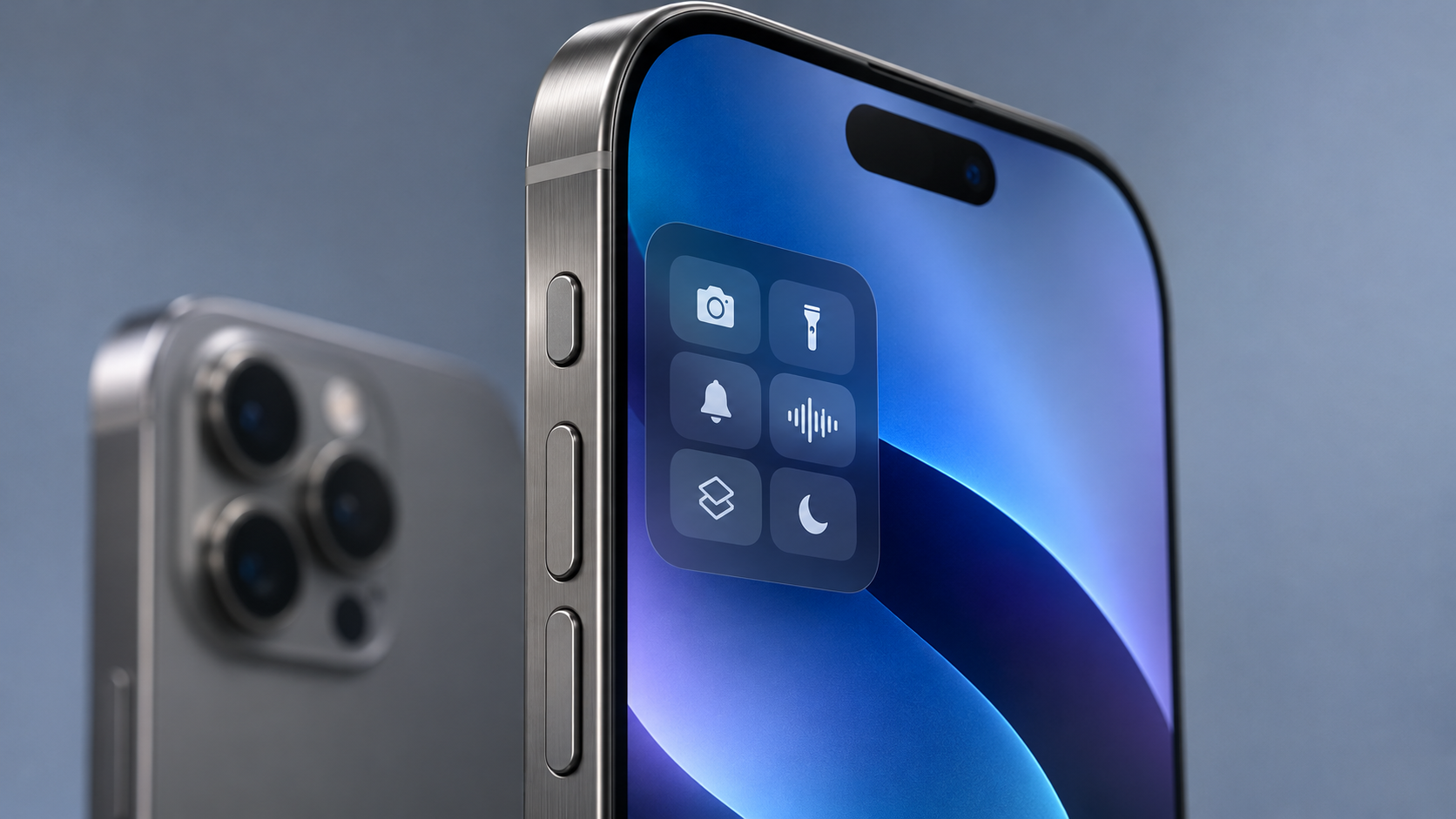
iPhone. Sursă foto: AI
Butonul poate executa comenzi diferite în funcție de activitate
O altă posibilitate este utilizarea scurtăturilor împreună cu modurile Focus din iOS. Acestea permit adaptarea anumitor funcții ale telefonului la activitățile desfășurate. Prin configurarea unor condiții de tip „dacă/atunci” în aplicația Shortcuts, aceeași apăsare a butonului poate declanșa operațiuni diferite, în funcție de modul activ.
De exemplu, atunci când telefonul se află în modul Sleep, utilizatorul poate configura deschiderea aplicației Ceas, pentru verificarea alarmelor.
În modul Driving, butonul poate fi asociat unei comenzi care deschide traseul către casă într-o aplicație precum Google Maps sau Waze. Pentru modul Fitness, o comandă poate porni automat lista de melodii preferate pentru antrenament.
Aceste scenarii necesită configurarea prealabilă a scurtăturilor și a condițiilor de executare. După stabilirea lor, Action Button poate îndeplini funcții diferite fără ca utilizatorul să modifice manual asocierea butonului.
Recomandările noastre