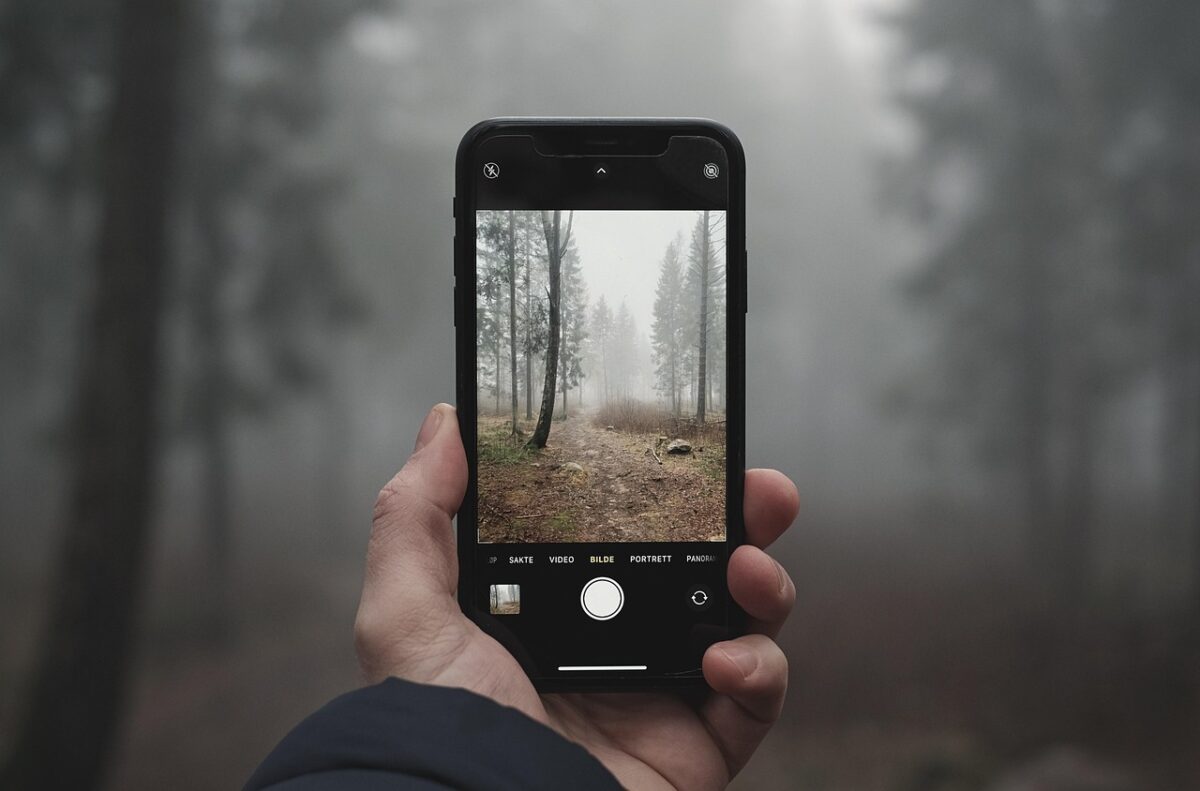
 camera foto. Sursa foto: Pixabay
 Adaugă-ne ca sursă preferată în Google
 Urmărește-ne pe Google News
Din cuprinsul articolului
Butonul de control al camerei de pe iPhone ascunde mult mai multe opțiuni decât ai putea crede. De la ajustarea rapidă a expunerii și focalizării până la comenzi subtile pentru filmare și fotografiere, acest buton poate transforma experiența de utilizare într-una mult mai intuitivă și eficientă, informează techradar.com.
Ghid complet: Folosește la maximum butonul de control al camerei iPhone
Mulți utilizatori folosesc doar funcția de bază, fără să exploreze potențialul complet al acestuia. Cu câteva trucuri simple, poți controla setările camerei fără să accesezi meniurile complicate, economisind timp și obținând fotografii mai bune în orice situație.
Așadar, odată cu lansarea iPhone 16 și iPhone 16 Pro, Apple a introdus un nou mecanism de control pentru cameră, deși compania evită să-l numească „buton”. Mulți utilizatori sperau că acesta va funcționa ca un declanșator clasic cu autofocus, asemănător celor de pe camerele foto dedicate.
Realitatea s-a dovedit diferită: deși nu îndeplinește toate așteptările legate de fotografierea rapidă, acest control al camerei rămâne un instrument surprinzător de util pentru cei care știu să-l folosească. Există însă metode simple prin care poate fi exploatat la maximum.


În prezent, funcția Camera Control este disponibilă pe toate modelele recente de iPhone, cu excepția iPhone 16e. Aceasta include și iPhone 17 sau iPhone Air. Totuși, majoritatea posesorilor de iPhone nu profită de această funcție: fie o apasă doar întâmplător, fie nu îi acordă nicio atenție, preferând să folosească telefonul în modul obișnuit, fără a explora capabilitățile suplimentare ale camerei.
Transformă-ți iPhone-ul într-un instrument foto
Dacă folosești iPhone-ul mai mult decât să faci apeluri, s-ar putea să nu știi că butonul de cameră poate fi mult mai versatil decât pare. Apple nu integrează setările aplicațiilor în interiorul acestora; totul se gestionează din meniul general Setări.
Pentru camera iPhone-ului, trebuie să navighezi la Setări → Cameră → Control Cameră. Aici poți alege ce aplicație să pornească atunci când folosești butonul de cameră: nu ești limitat la aplicația standard Camera.
Astfel, poți seta butonul să deschidă directInstagram, dacă preferi filtrele și opțiunile creative ale acesteia, sau un scaner de coduri QR. Este nevoie doar să acorzi permisiunile necesare aplicației, fie la instalare, fie ulterior din Setări → Aplicații → Instagram.

iPhone. Sursa foto: Pixabay
Ce poți face din aplicația Lupă
Pentru cei care au nevoie de ajutor la citirea textelor mici, iPhone-ul vine cu aplicația Lupă. Aceasta poate fi setată la fel ca Instagram în Controlul Camerei. Poți mări textul, face fotografii și chiar să imporți imaginea în cititorul Apple pentru transcriere. În plus, dacă e întuneric, funcția de lanterna se activează automat, oferind un mic avantaj practic.
Mai mult, Apple a integrat și funcții de recunoaștere vizuală, cunoscute sub numele de Visual Intelligence, care pot fi folosite pentru a identifica obiecte sau animale și a răspunde la întrebări prin ChatGPT.
Spre deosebire de alte aplicații, Visual Intelligence pornește direct din Controlul Camerei și realizează o fotografie statică pentru analiză. Deși uneori poate greși, Lego-ul tău poate fi recunoscut inițial greșit, oferă totuși informații utile rapid și simplifică interacțiunea cu lumea din jur.
Controlul Camerei: trucuri pentru fotografii și videoclipuri
Controlul Camerei din aplicația nativă Apple permite mult mai mult decât să faci poze. O apăsare ușoară a butonului deschide un meniu orizontal de funcții: zoom, schimbarea obiectivelor sau ajustarea expunerii.
Zoom și camere multiple: Poți mări sau micșora imaginea glisând butonul de Control Cameră sau poți comuta între camerele cu unghi larg, principal și teleobiectiv, inclusiv camera selfie.
Videoclipuri rapide: Ținând apăsat butonul, înregistrezi un videoclip fără a schimba modul. În același fel, poți folosi butonul de creștere a volumului pentru fotografii în rafală.
Expunere și luminozitate: Glisând în meniu la funcția „± Expunere”, poți ajusta rapid luminozitatea și contrastul, obținând imagini mai echilibrate sau dramatice, în funcție de nevoie.
Recomandările noastre